
AWS ECS-Fagate-Express モードで簡単にコンテナアプリケーションをデプロイしてみます!
ECS-Fagate-Express モードでは以下のような設定が簡単に行えます。
- ACM
- ALB
- ECS
- オートスケール設定
以下の記事を試してみる感じです。


ざっくり以下のような感じでECS-Fagate-Express モードを試してみます!
- テスト用のコンテナイメージをECRにPush
- 試しにRails8.1のコンテナイメージをPushします
- ECSコンソールに移動して、Expressモードを選択して、設定してみる
テスト用のコンテナイメージをECRにPush
テスト用のコンテナイメージをECRにPushします。
今回はRails8.1のコンテナイメージをPushします。
Railsコンテナイメージの作成
ローカルにRailsインストールして、Railsアプリを作成してみます。
以下のコマンドでRailsインストール
sudo gem install rails以下のコマンドでRailsアプリ作成して、作成したディレクトリに移動
rails new my-app
cd my-app
バージョン確認
rails -v
Rails 8.1.1
Dockerfileも作成されているので「vi Dockerfile」で確認します。
以下のようになっていると思います。
# syntax=docker/dockerfile:1
# check=error=true

# This Dockerfile is designed for production, not development. Use with Kamal or build'n'run by hand:
# docker build -t my_app .
# docker run -d -p 80:80 -e RAILS_MASTER_KEY= --name my_app my_app

# For a containerized dev environment, see Dev Containers: https://guides.rubyonrails.org/getting_started_with_devcontainer.html

# Make sure RUBY_VERSION matches the Ruby version in .ruby-version
ARG RUBY_VERSION=3.4.2
FROM docker.io/library/ruby:$RUBY_VERSION-slim AS base

# Rails app lives here
WORKDIR /rails

# Install base packages
RUN apt-get update -qq && \
    apt-get install --no-install-recommends -y curl libjemalloc2 libvips sqlite3 && \
    ln -s /usr/lib/$(uname -m)-linux-gnu/libjemalloc.so.2 /usr/local/lib/libjemalloc.so && \
    rm -rf /var/lib/apt/lists /var/cache/apt/archives

# Set production environment variables and enable jemalloc for reduced memory usage and latency.
ENV RAILS_ENV="production" \
    BUNDLE_DEPLOYMENT="1" \
    BUNDLE_PATH="/usr/local/bundle" \
    BUNDLE_WITHOUT="development" \
    LD_PRELOAD="/usr/local/lib/libjemalloc.so"

# Throw-away build stage to reduce size of final image
FROM base AS build

# Install packages needed to build gems
RUN apt-get update -qq && \
    apt-get install --no-install-recommends -y build-essential git libyaml-dev pkg-config && \
    rm -rf /var/lib/apt/lists /var/cache/apt/archives

# Install application gems
COPY Gemfile Gemfile.lock vendor ./

RUN bundle install && \
    rm -rf ~/.bundle/ "${BUNDLE_PATH}"/ruby/*/cache "${BUNDLE_PATH}"/ruby/*/bundler/gems/*/.git && \
    # -j 1 disable parallel compilation to avoid a QEMU bug: https://github.com/rails/bootsnap/issues/495
    bundle exec bootsnap precompile -j 1 --gemfile

# Copy application code
COPY . .

# Precompile bootsnap code for faster boot times.
# -j 1 disable parallel compilation to avoid a QEMU bug: https://github.com/rails/bootsnap/issues/495
RUN bundle exec bootsnap precompile -j 1 app/ lib/

# Precompiling assets for production without requiring secret RAILS_MASTER_KEY
RUN SECRET_KEY_BASE_DUMMY=1 ./bin/rails assets:precompile


# Final stage for app image
FROM base

# Run and own only the runtime files as a non-root user for security
RUN groupadd --system --gid 1000 rails && \
    useradd rails --uid 1000 --gid 1000 --create-home --shell /bin/bash
USER 1000:1000

# Copy built artifacts: gems, application
COPY --chown=rails:rails --from=build "${BUNDLE_PATH}" "${BUNDLE_PATH}"
COPY --chown=rails:rails --from=build /rails /rails

# Entrypoint prepares the database.
ENTRYPOINT ["/rails/bin/docker-entrypoint"]

# Start server via Thruster by default, this can be overwritten at runtime
EXPOSE 80
CMD ["./bin/thrust", "./bin/rails", "server"]
今回はテスト用なので、Dockerfileを以下のように変更します。
「ENV RAILS_ENV="production"」をコメントアウトして、「ENV RAILS_ENV=development」を追記します。
#ENV RAILS_ENV="production" \
ENV RAILS_ENV=development\

以下のようにENTRYPOINTをコメントアウト
#ENTRYPOINT ["/rails/bin/docker-entrypoint"]

以下のようにEXPOSEとCMDを変更
#EXPOSE 80
#CMD ["./bin/thrust", "./bin/rails", "server"]

EXPOSE 3000
CMD ["bundle", "exec", "puma", "-C", "config/puma.rb"]
config/environments/development.rbに以下を追記します。これがないとFargateで確認時にエラーになります。
config.hosts.clearコンテナイメージの動作確認
まずはビルドします。
docker build -t rails-demo .次にコンテナ起動です。
docker run -d -p 3000:3000 \
  -e RAILS_MASTER_KEY=$(cat config/master.key) \
  --name my-app \
  rails-demo
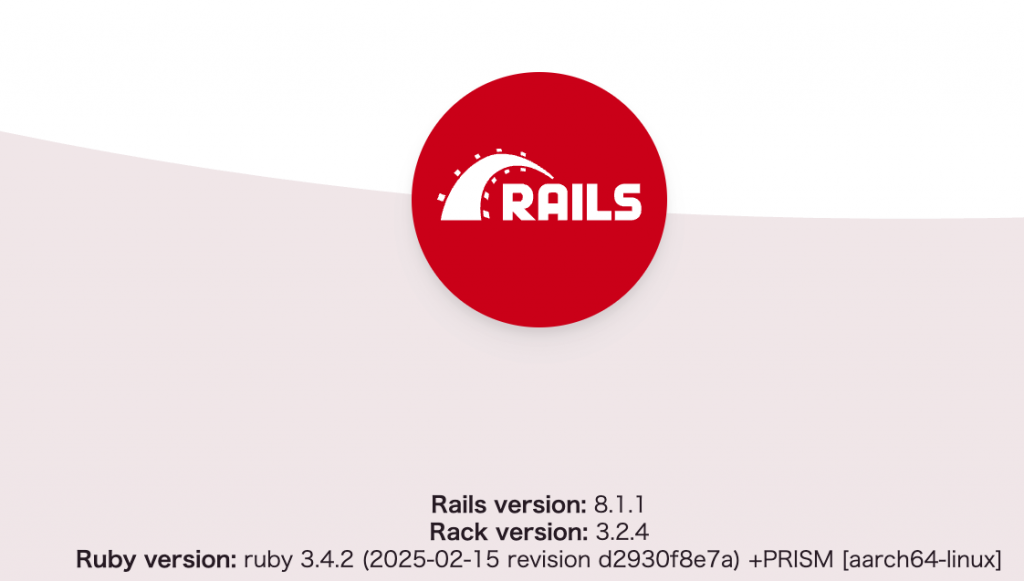
http://localhost:3000/にアクセスして以下のwelcome画面が出ればokです。
Rails8.1のコンテナイメージをECRにPush
以下のコマンドで、AWSの接続設定をしておきます。
aws configure次にECRログインします。
aws ecr get-login-password --region ap-northeast-1 | docker login --username AWS --password-stdin {AWSアカウントID}.dkr.ecr.ap-northeast-1.amazonaws.com以下のコマンドでリポジトリを作成します。
aws ecr create-repository \
        --repository-name rails \
        --image-scanning-configuration scanOnPush=true \
        --region ap-northeast-1
Railsアプリのタグ作成します
docker tag rails-demo:latest {AWSアカウントID}.dkr.ecr.ap-northeast-1.amazonaws.com/rails:latestRailsアプリのpushです
docker push {AWSアカウントID}.dkr.ecr.ap-northeast-1.amazonaws.com/rails:latestECSコンソールに移動して、Expressモードを選択して、設定してみる
- ECSコンソールに移動します
- Expressモードを選択します
- イメージ URIでは先ほどpushしたECRのイメージを選択します
- その他の設定のコンテナポートは3000を指定します。
- 作成ボタン押下
Expressモードで作成時はCPUアーキテクチャを設定できないようです。
ARMを使う場合は、作成後にタスク定義からCPUアーキテクチャを変更する必要あがあります。
動作確認
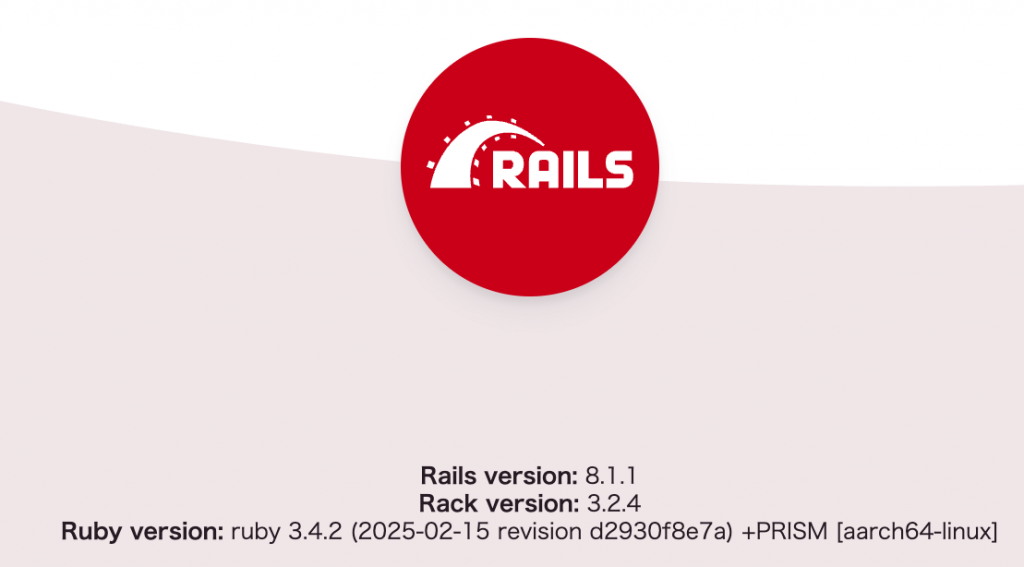
ECSコンソールのアプリケーション URLにアクセスすると以下のようにRailsが起動できました!
以下のようにオートスケールも自動的に設定されています。

素晴らしいー